
Handleiding voor organisaties
Voor gemeenten, woningcorporaties en andere organisaties met SpelBellen · bijgewerkt oktober 2026 · zelf Belbaas van een bel? Zie de handleiding voor Belbazen.
1. Wat kan je organisatie met SpelBel?
In het organisatiepaneel zie je alle SpelBellen van je organisatie bij elkaar: hoe vaak ze gaan, hoeveel ouders zich hebben aangemeld, hoe het met de batterijen gaat en of elke bel een beheerder heeft. Je regelt de Belbazen, je collega's en je huisstijl, en je kunt per bel een vragenlijst uitzetten.
Privacy: je ziet altijd aantallen, nooit wie. Namen, telefoonnummers en e-mailadressen van ouders en Belbazen blijven buiten beeld. Alleen je eigen collega's zie je bij naam.
2. Aan de slag: je uitnodiging
- Je krijgt een e-mail: Je bent uitgenodigd voor de SpelBellen van …, van SpelBel of van een collega.
- Klik op Account activeren. Kies je naam en een wachtwoord.
- Je bent meteen ingelogd en komt in het organisatiepaneel.
De link in de uitnodiging is 7 dagen geldig. Verlopen? Vraag de collega die je uitnodigde om hem opnieuw te sturen.
Heb je al een SpelBel-account, bijvoorbeeld omdat je zelf Belbaas bent? Dan krijg je een korte e-mail en heb je meteen toegang met je bestaande wachtwoord.
Later weer inloggen
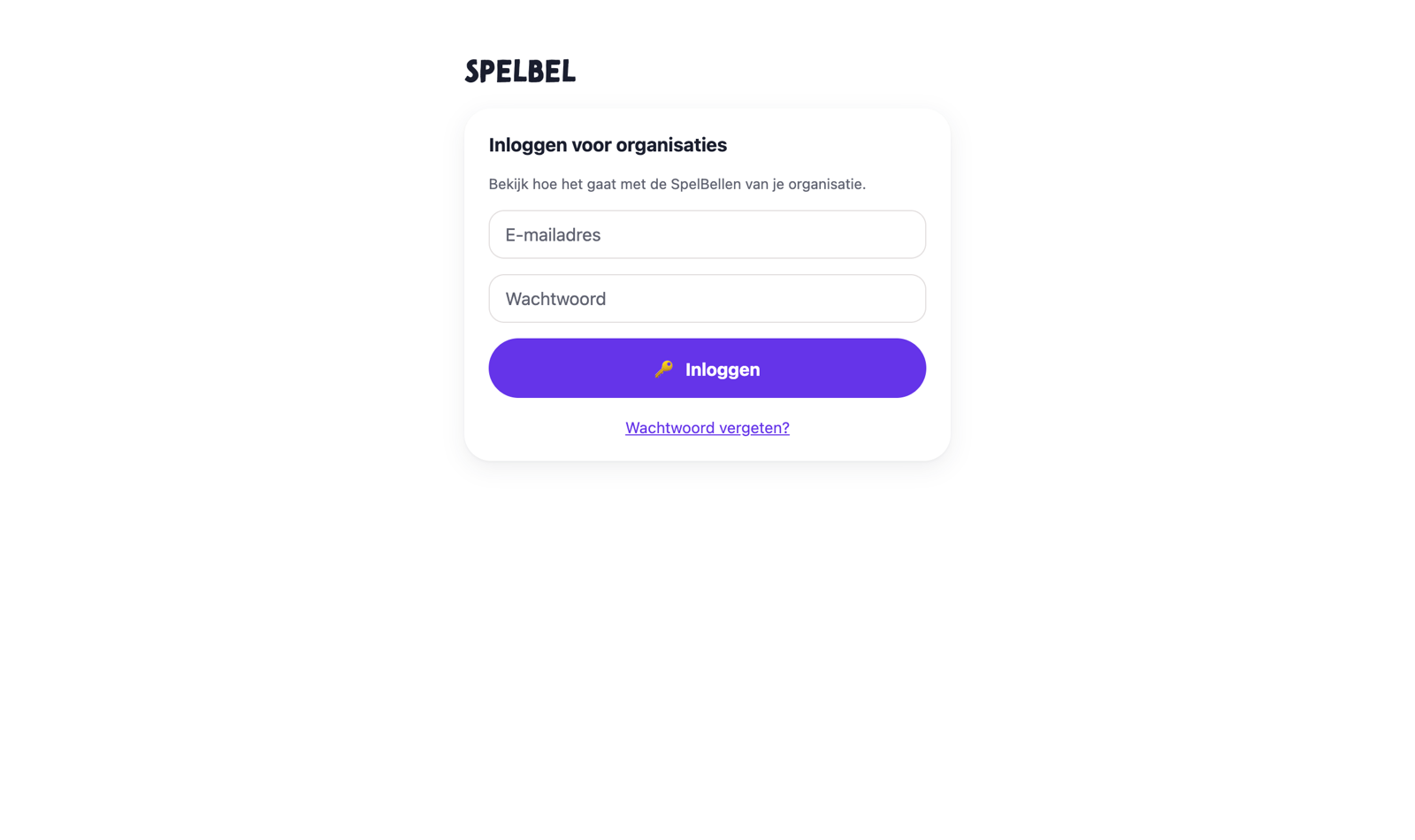
Ga naar app.spelbel.nl/org en log in met je e-mailadres en wachtwoord. Wachtwoord vergeten? Gebruik Wachtwoord vergeten? onder het formulier. Hoor je bij meer organisaties, dan wissel je bovenaan tussen je organisaties.
3. Collega's en overdracht
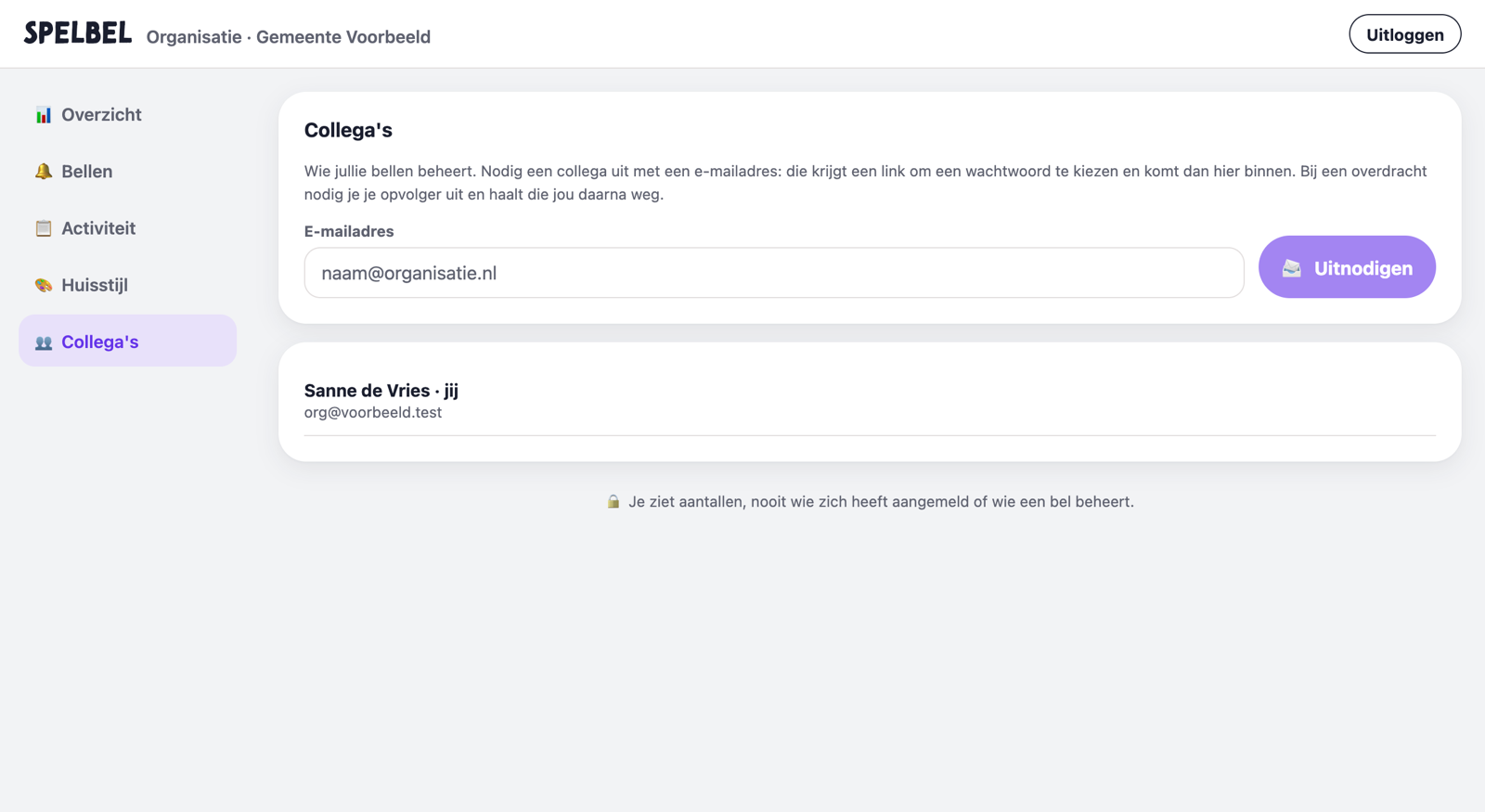
Onder Collega's zie je wie het paneel van je organisatie kan gebruiken.
- Uitnodigen: vul een e-mailadres in en klik op Uitnodigen. Je collega krijgt de uitnodiging uit stap 2. Tot die is geaccepteerd staat er ✉️ Uitgenodigd, met Opnieuw sturen ernaast.
- Verwijderen: een collega die niet meer bij de bellen hoort, haal je weg met Verwijderen. Jezelf verwijderen kan niet; zo blijft er altijd iemand over.
Overdracht: neemt iemand anders je taak over? Nodig je opvolger uit. Zodra die is ingelogd, verwijdert die jou. Zo heb je SpelBel er niet voor nodig.
4. Overzicht en bellen
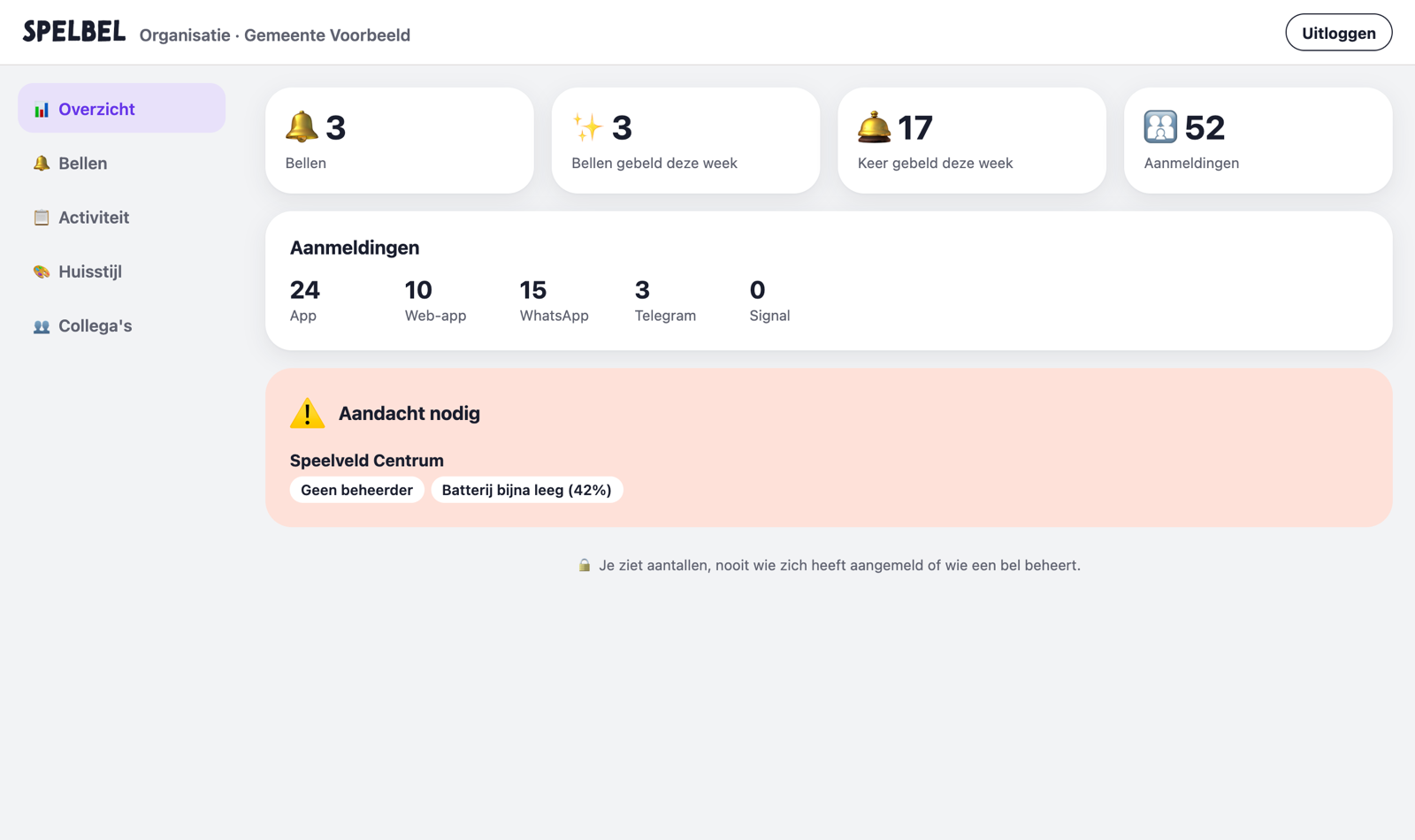
Overzicht laat je organisatie in één oogopslag zien:
- het aantal bellen, hoeveel daarvan deze week gingen, en hoe vaak;
- het aantal aanmeldingen, uitgesplitst naar app, web-app, WhatsApp, Telegram en Signal;
- Aandacht nodig: bellen zonder beheerder, met een bijna lege batterij, die 14 dagen niet zijn gegaan, of waarvan het WhatsApp-tegoed van de maand (500 berichten) bijna op is.
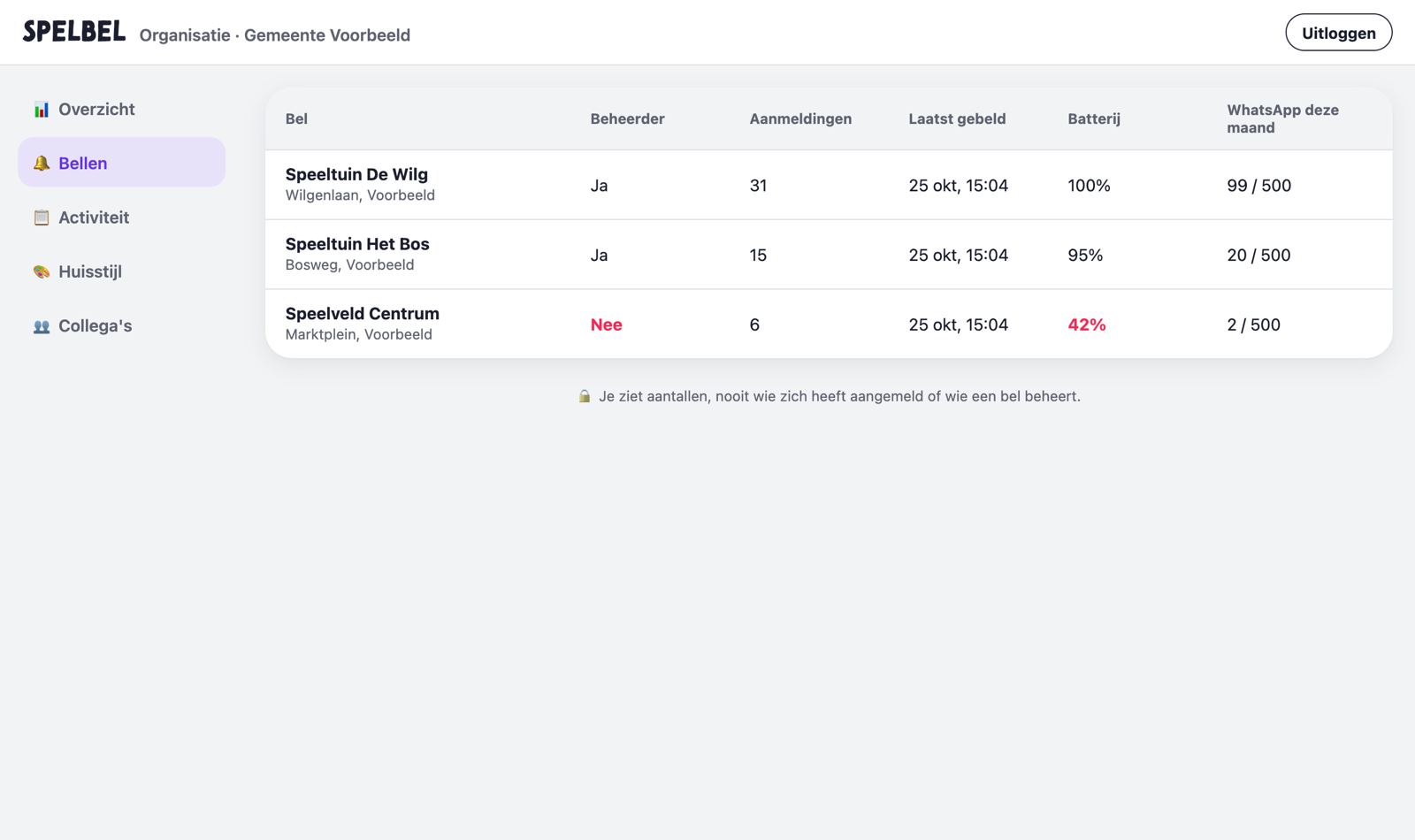
Onder Bellen staan al je bellen op een rij, met dezelfde cijfers per bel. Klik op een bel om hem te openen.
5. Een bel beheren
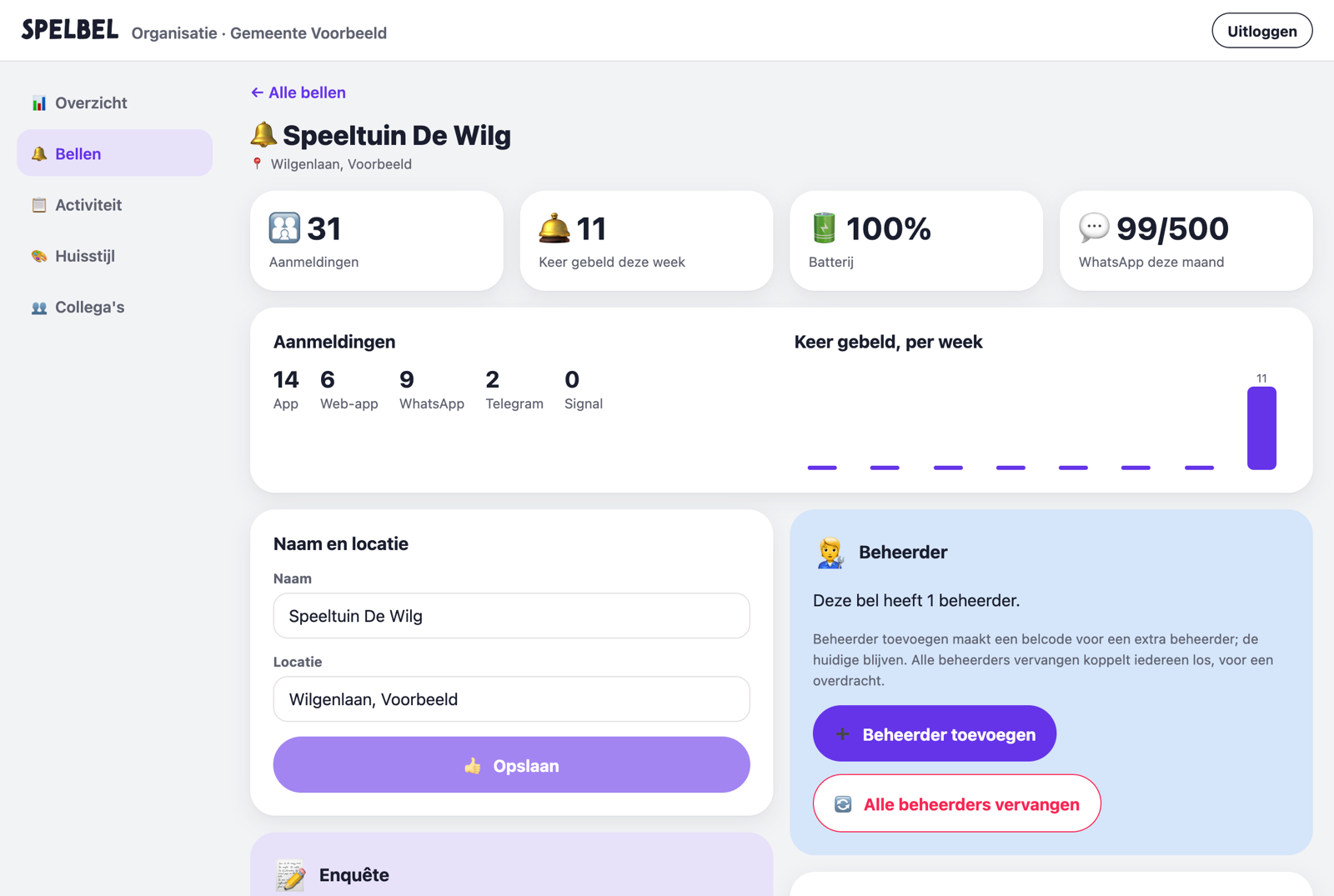
Op de pagina van een bel zie je hoe vaak hij per week ging en hoeveel ouders zich hebben aangemeld. Verder:
- Naam en locatie: zoals ouders ze zien. Pas aan en klik op Opslaan.
- Enquête: zet een vragenlijst van Tally uit onder de ouders van deze bel. Ze zien een banner in de app; wie onderzoeksmeldingen heeft aangezet, krijgt bij het starten één melding.
- Actieve uren: wanneer de bel meldingen geeft. Die tijden stelt de Belbaas in.
- Beheerder: zie Belbazen regelen.
6. Belbazen regelen
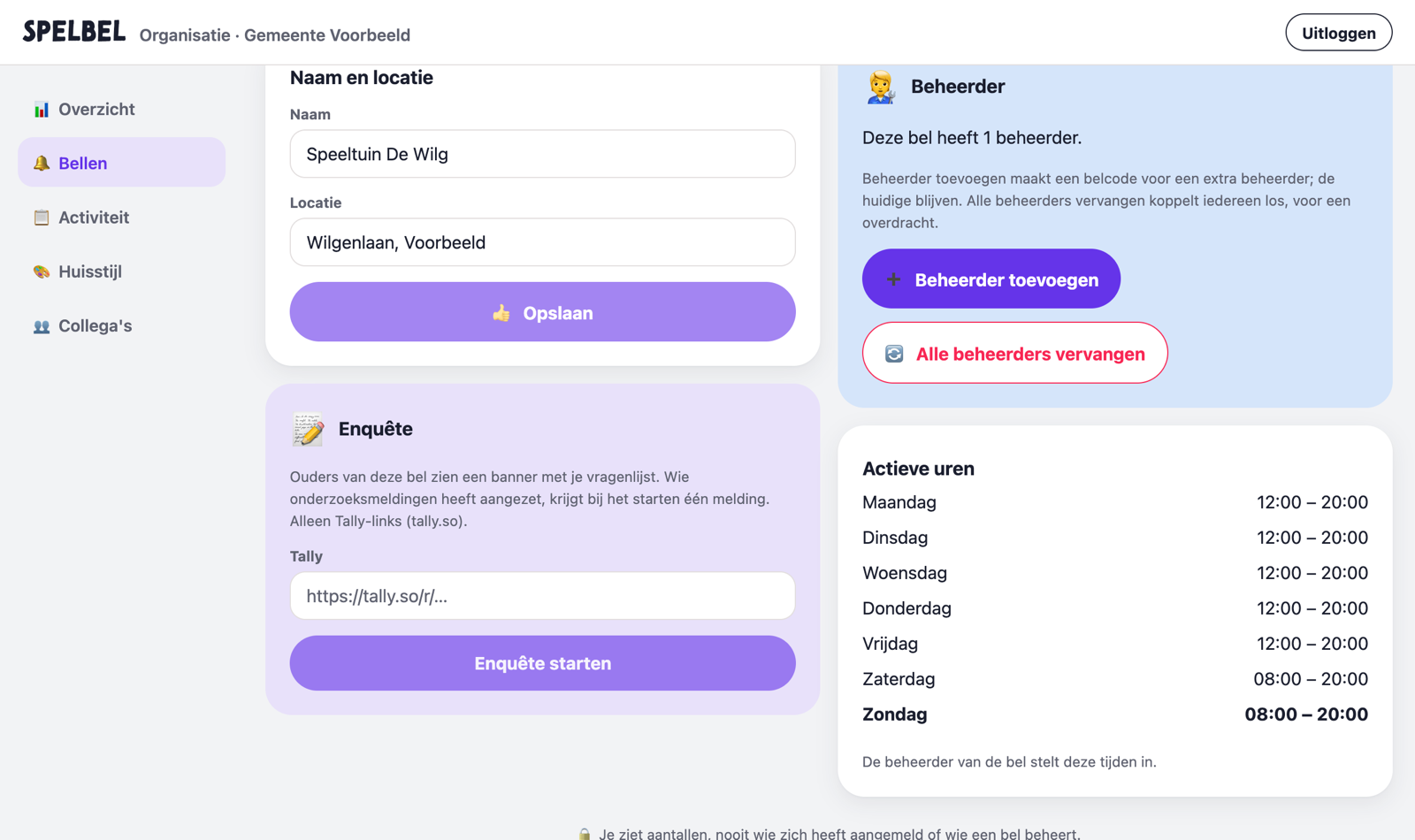
Elke bel heeft bij voorkeur een Belbaas in de buurt: iemand die de batterij vervangt en de tijden instelt. Bij Beheerder op de pagina van een bel zie je hoeveel beheerders de bel heeft (niet wie).
Een (extra) Belbaas toevoegen
- Klik op Beheerder toevoegen. Er komt een nieuwe belcode, bijvoorbeeld
BEL-7K4P-92. - Klik op Kaartje printen en geef het kaartje aan de nieuwe Belbaas, of stuur de code door.
- De nieuwe Belbaas koppelt de bel met die code; zie Aan de slag in de handleiding voor Belbazen.
De huidige beheerders blijven gewoon. Elke code werkt één keer: voor twee nieuwe Belbazen maak je twee codes.
Alle Belbazen vervangen
Stopt de huidige Belbaas, of wil je het beheer helemaal opnieuw regelen? Klik op Alle beheerders vervangen. Alle huidige beheerders worden losgekoppeld (ze krijgen daar een e-mail over) en er komt een nieuwe belcode met een kaartje voor de nieuwe Belbaas. Openstaande oude codes werken dan niet meer.
Een bel zonder beheerder
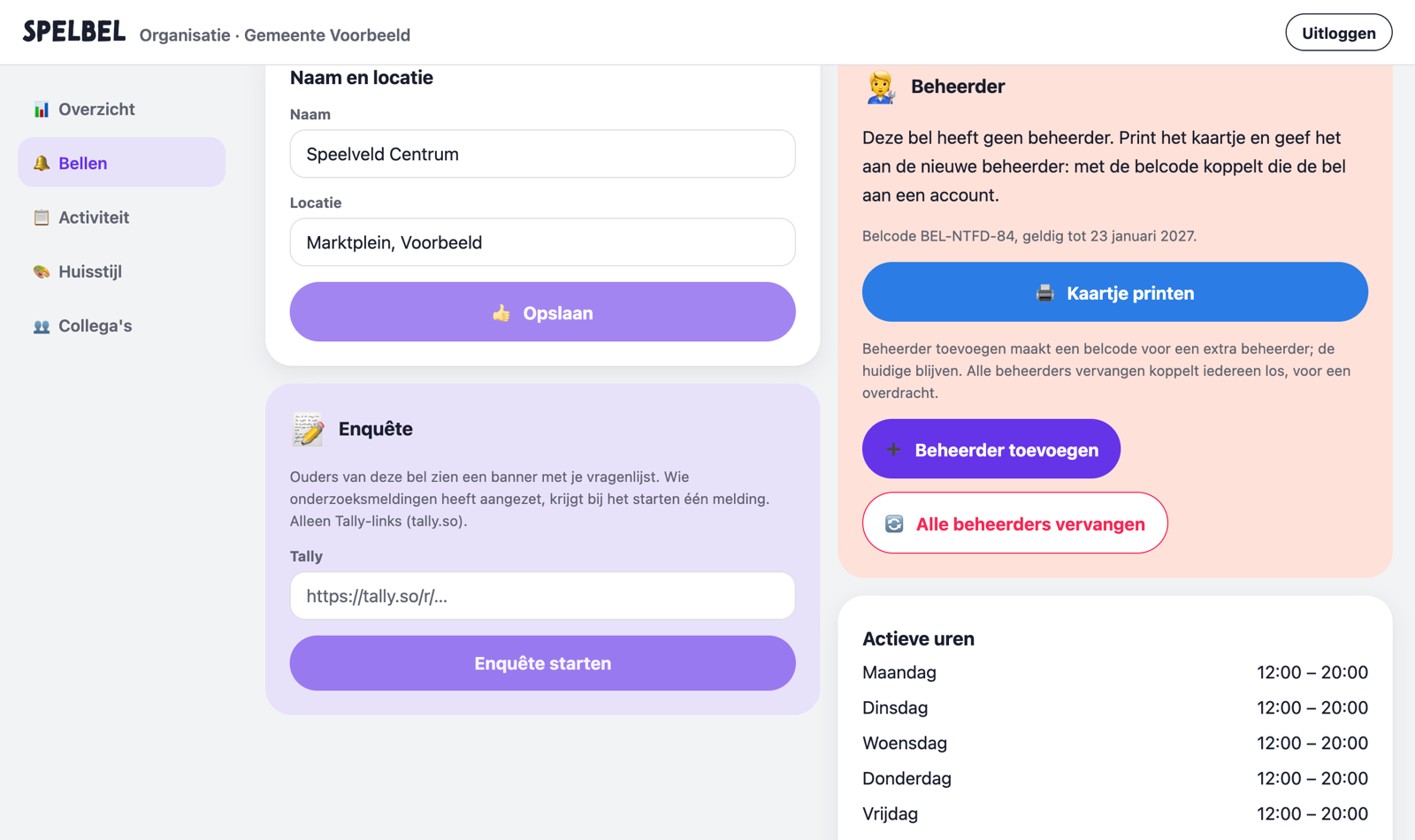
Heeft een bel nog geen Belbaas, dan staat het blok in het oranje en staat er een belcode klaar om te printen. Zo'n bel staat ook onder Aandacht nodig op het overzicht.
7. Activiteit
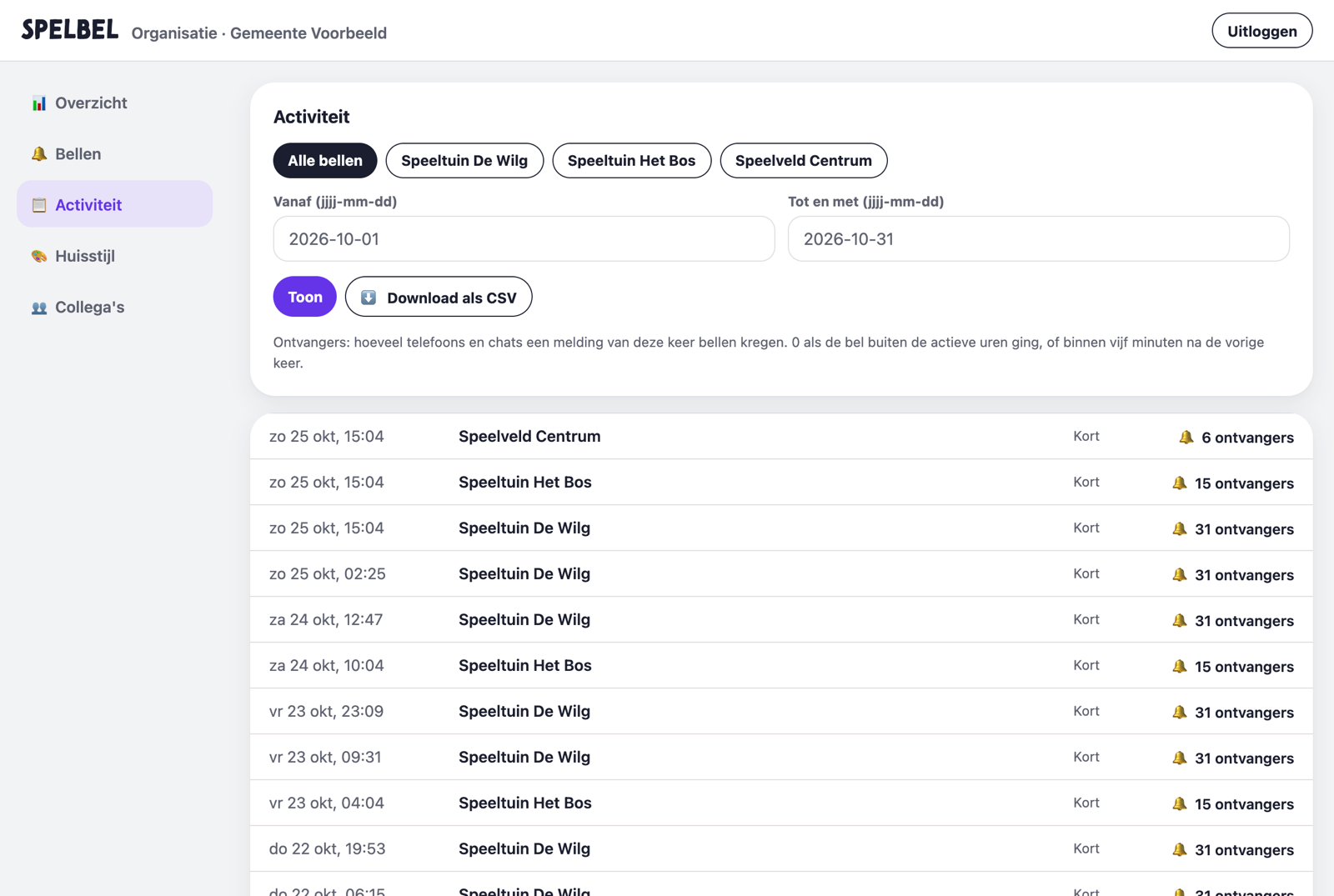
Onder Activiteit zie je elke keer dat er is gebeld: wanneer, bij welke bel, en hoeveel telefoons en chats een melding kregen (ontvangers). 0 ontvangers betekent dat de bel buiten de actieve uren ging, of binnen vijf minuten na de vorige keer.
Kies een bel en een periode en klik op Toon. Met Download als CSV haal je dezelfde gegevens binnen in Excel of een ander programma, bijvoorbeeld voor een rapportage.
8. Huisstijl
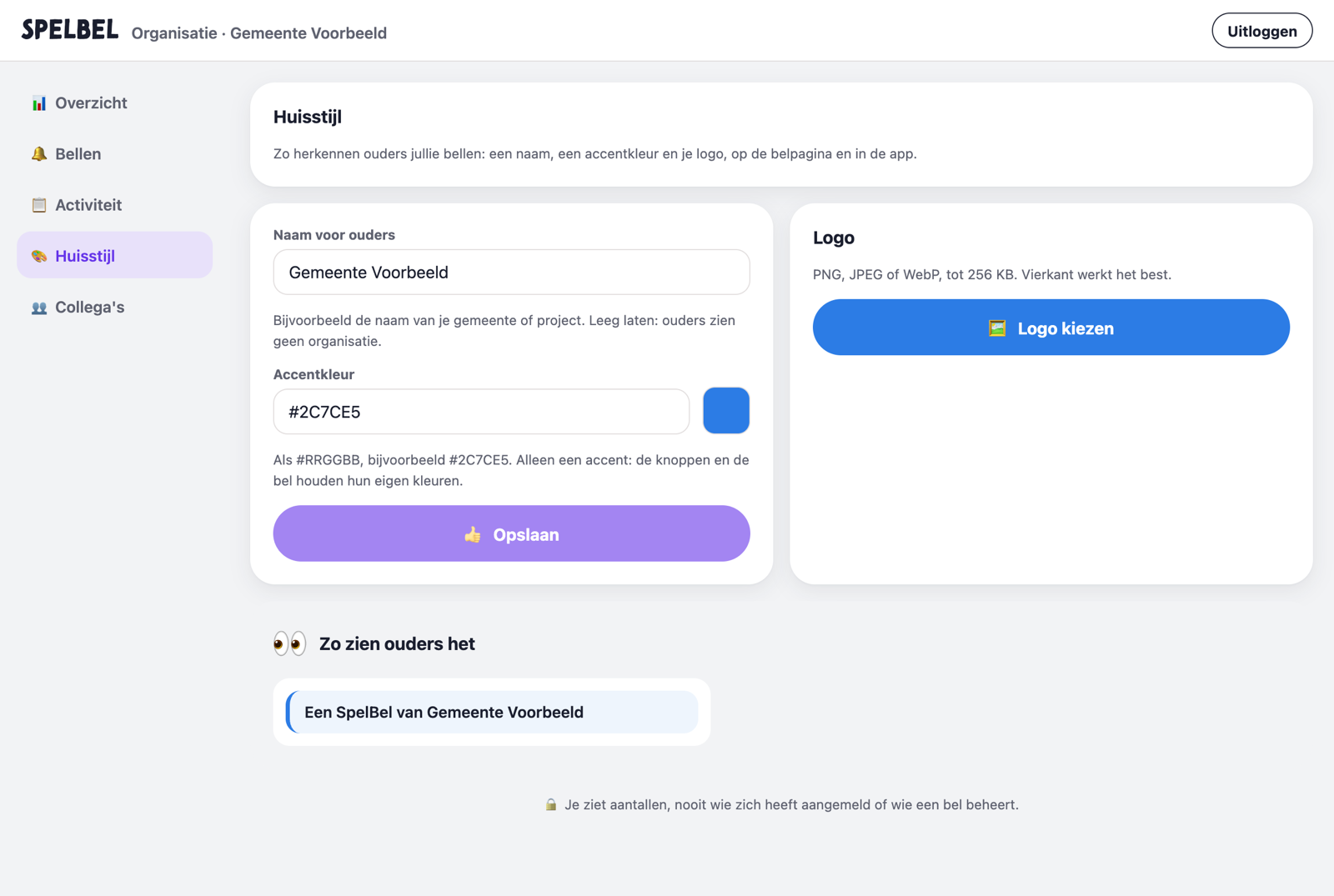
Onder Huisstijl laat je ouders zien dat de bellen van jouw organisatie zijn:
- Naam voor ouders, bijvoorbeeld de naam van je gemeente of project. Laat je die leeg, dan zien ouders geen organisatie.
- Accentkleur als
#RRGGBB. Alleen een accent: de knoppen en de bel houden hun eigen kleuren. - Logo: PNG, JPEG of WebP tot 256 KB; vierkant werkt het best.
Onderaan zie je hoe ouders het zien, op de pagina van de bel en in de app.
9. Vragen
- Een bel toevoegen aan je organisatie of er een weghalen: dat regelt SpelBel. Mail ons.
- Iets werkt niet of een bel geeft geen signaal meer: mail ons met de naam van de bel.
- Privacy: lees ons privacybeleid.
Mail naar info@spelbel.nl.