
Handleiding voor Belbazen
Voor wie een SpelBel beheert · bijgewerkt oktober 2026 · beheer je bellen voor een gemeente of organisatie? Zie de handleiding voor organisaties.
1. Wat doet een Belbaas?
Een Belbaas zorgt voor één of meer SpelBellen. Je stelt de naam, de plek, de taal en de actieve uren van je bel in, en je ziet hoe het met de batterij gaat en wanneer er voor het laatst is gebeld.
Wie zich voor meldingen heeft aangemeld zie je niet: geen namen, geen telefoonnummers. Ouders hebben geen account nodig, en dat houden we zo.
2. Aan de slag: je bel koppelen
Je koppelt een bel aan je account met een belcode: een code als BEL-7K4P-92 op een kaartje met een QR-code. Dat kaartje krijg je bij de bel in de doos, van de organisatie die de bellen beheert (bijvoorbeeld je gemeente), of van een medebeheerder. Elke code werkt één keer en heeft een vervaldatum.
Met de SpelBel-app (aanbevolen)
- Installeer de SpelBel-app uit de Google Play Store of de App Store.
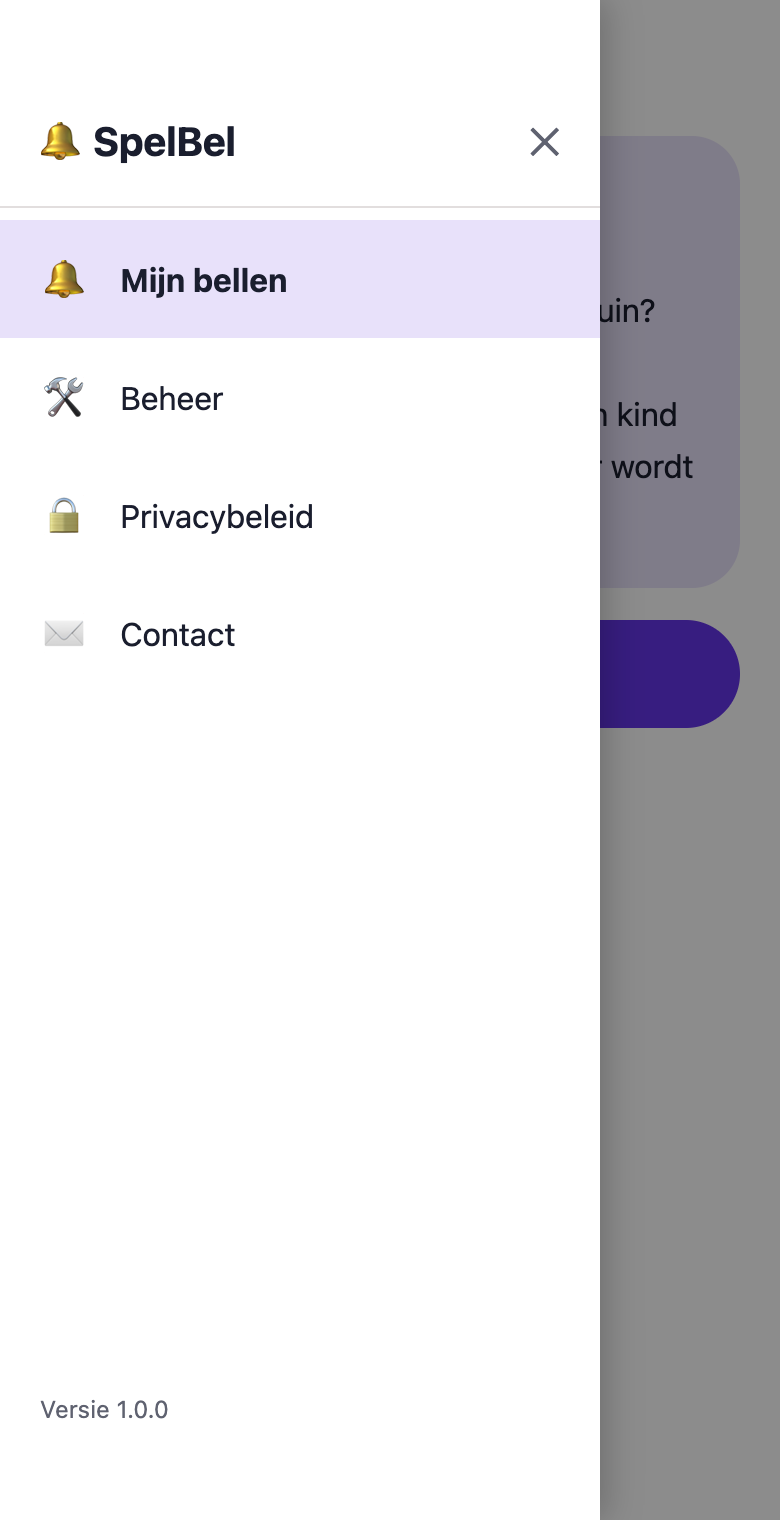
- Open het menu ☰ linksboven en kies Beheer.
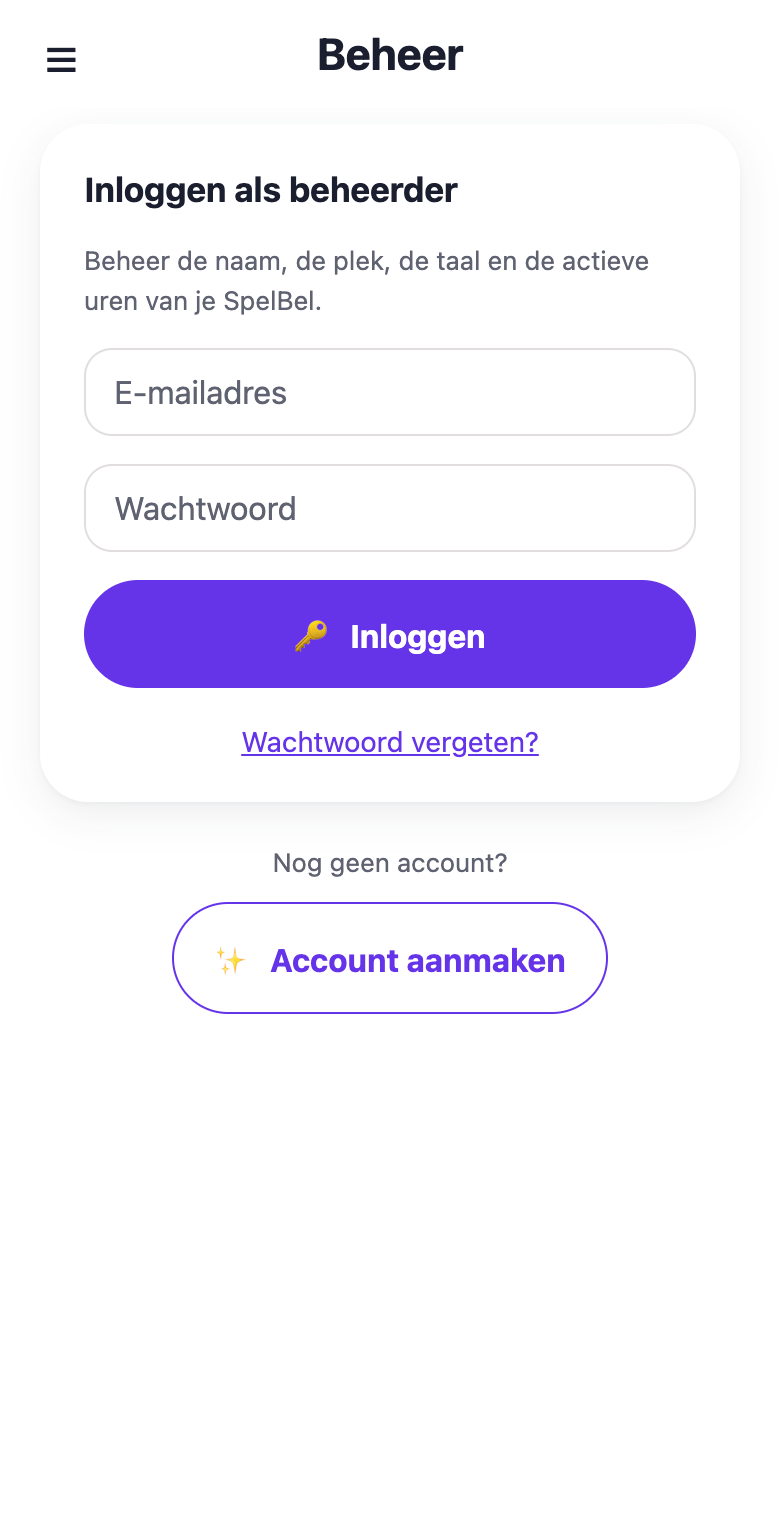
- Heb je nog geen account? Tik op Account aanmaken en vul je naam, e-mailadres en een wachtwoord in.
- Je krijgt een e-mail. Tik op de link om je e-mailadres te bevestigen. Zonder bevestiging kun je geen bel koppelen.
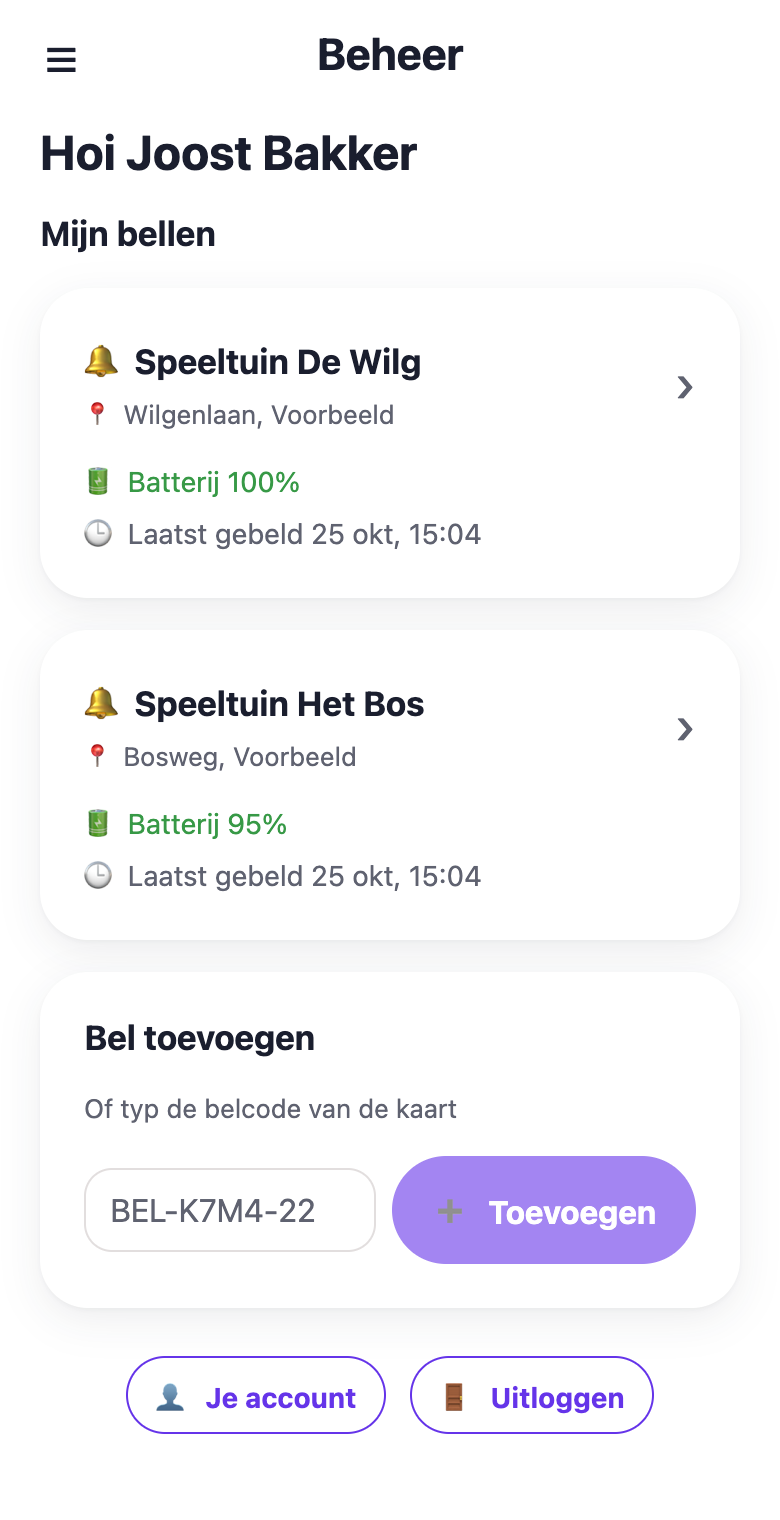
- Kies Bel toevoegen en scan de QR-code op het kaartje, of typ de belcode over.
Op een computer
Scan de QR-code op het kaartje met je telefoon, of ga naar spelbel.nl/start en typ de code in. Je komt op dezelfde Beheer-pagina als in de app: maak daar een account aan of log in, en de bel wordt gekoppeld.
Lukt het koppelen niet?
| Melding | Wat je doet |
|---|---|
| Deze code kennen we niet | Controleer de code. Een 0 en een O of een 1 en een I lijken op elkaar. |
| Deze code is verlopen | Vraag een nieuwe code aan de organisatie of medebeheerder die je het kaartje gaf, of mail ons. |
| Deze code is al gebruikt door m···@… | Iemand anders heeft de bel al gekoppeld. Het gedeeltelijke e-mailadres helpt je te zien wie. Ben jij dat niet? Neem contact op. |
| Bevestig je e-mailadres | Klik op de link in de bevestigingsmail, of vraag hem opnieuw aan. |
| Te veel pogingen | Wacht een kwartier en probeer het opnieuw. |
3. Beheer terugvinden en inloggen
- In de app: menu ☰ → Beheer. De app onthoudt dat je bent ingelogd.
- In de browser: ga naar app.spelbel.nl/beheer.
- Wachtwoord vergeten? Tik op Wachtwoord vergeten? onder het inlogformulier. Je krijgt een e-mail om een nieuw wachtwoord te kiezen.
Na het inloggen zie je Mijn bellen: elke bel met zijn batterij en wanneer er voor het laatst is gebeld. Beheer je meer bellen? Met Bel toevoegen koppel je er nog een, met een nieuwe belcode.
4. Je bel instellen
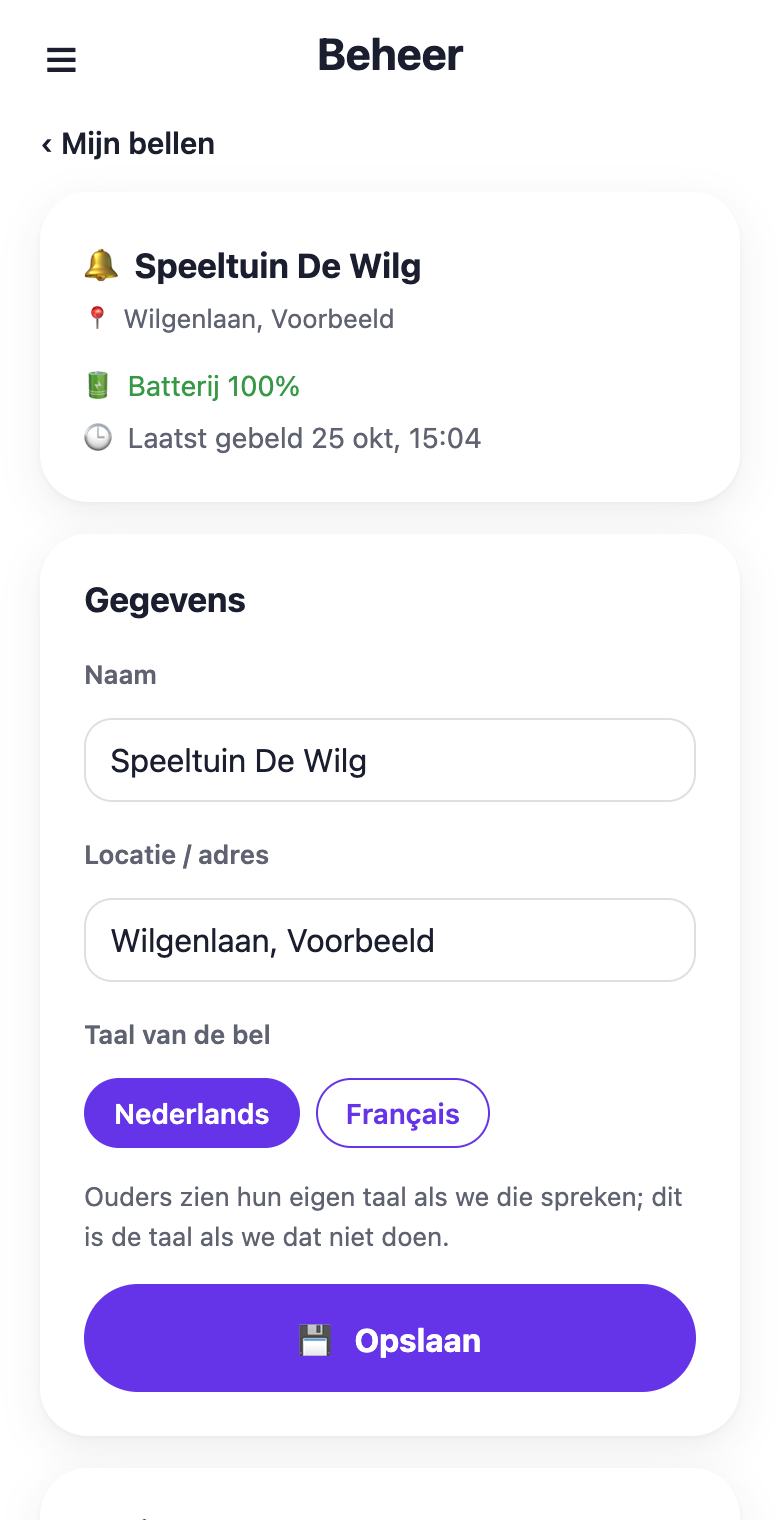
Tik op een bel om hem te openen.
- Gegevens: de naam en de plek die ouders zien, en de taal van de bel. Ouders krijgen meldingen in hun eigen taal als we die spreken; anders in de taal van de bel.
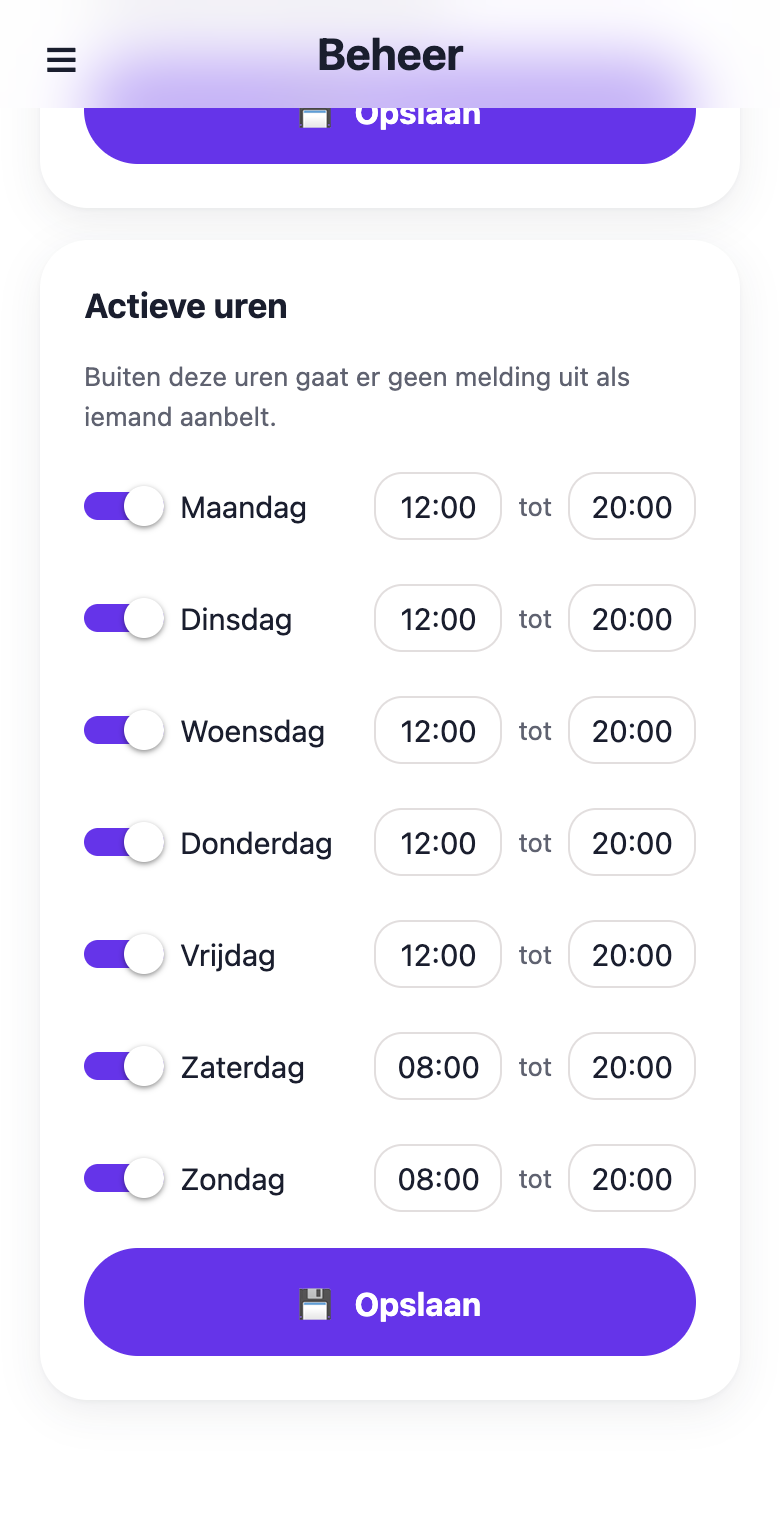
- Actieve uren: per dag aan of uit, met een begin- en eindtijd. Buiten deze uren gaat er geen melding uit als iemand aanbelt. Ouders zien de tijden in hun app.
Vergeet niet op Opslaan te tikken.
Batterij: de bel meldt zijn batterij als hij gebruikt wordt. Staat hij onder de 50%, vervang de batterijen dan op tijd. Beheert een organisatie je bel, dan ziet die het ook.
5. Samen beheren
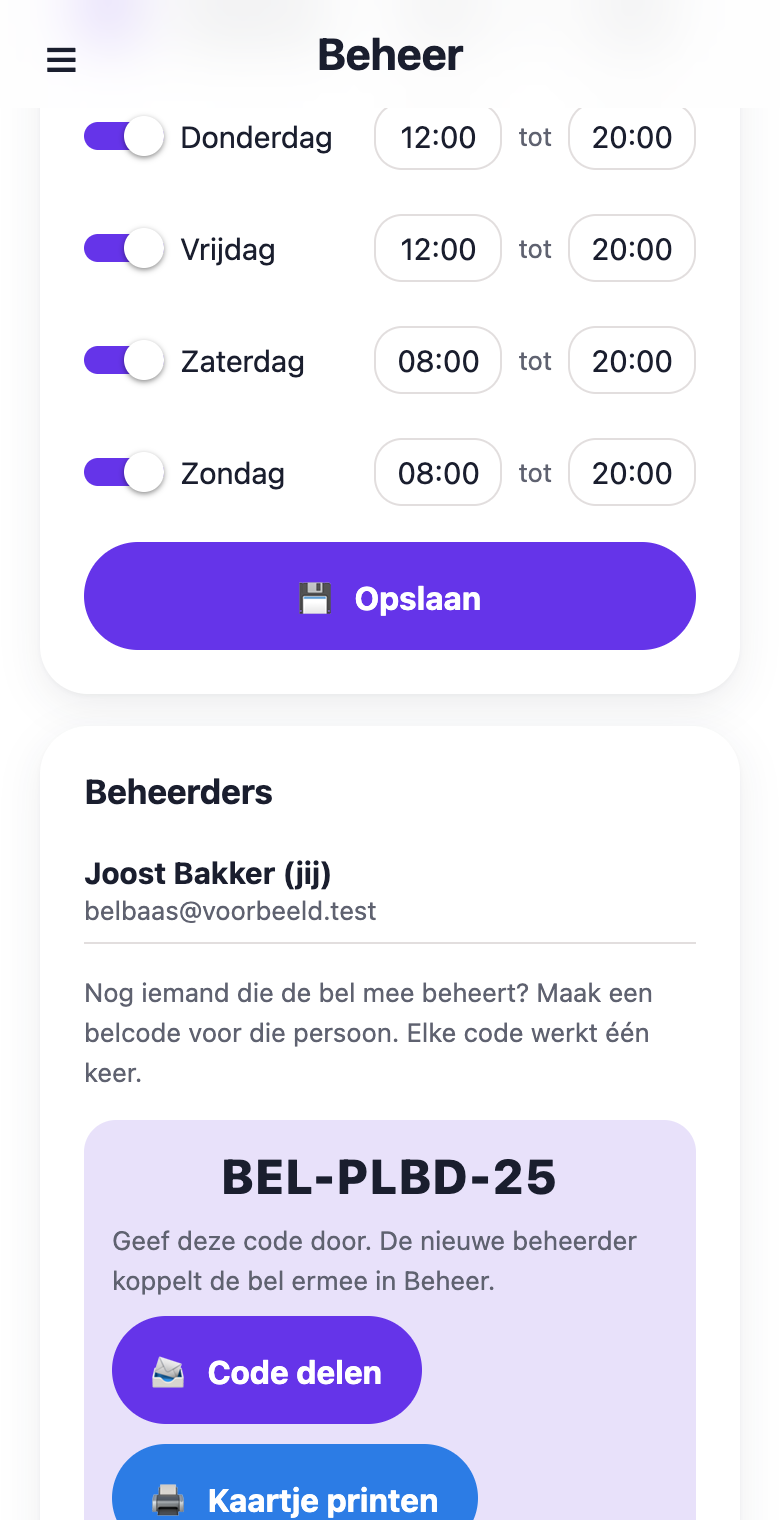
Een bel kan meer Belbazen hebben. Onderaan de pagina van je bel, bij Beheerders, zie je wie de bel nog meer beheert. Een medebeheerder voeg je zo toe:
- Tik op Medebeheerder toevoegen. Je krijgt een nieuwe belcode.
- Tik op Code delen om de code met een link te sturen, bijvoorbeeld via WhatsApp of e-mail. Op een computer kun je ook een Kaartje printen.
- Je medebeheerder opent de link, of voert de code in bij Beheer, zoals in stap 2.
Elke code werkt één keer: voor twee medebeheerders maak je twee codes. Hoort je bel bij een organisatie? Dan kan die ook een extra beheerder toevoegen.
6. Ouders laten aanmelden
Ouders melden zich aan door de QR-code op de bel te scannen. Ze komen op de pagina van jouw bel en kiezen daar hoe ze meldingen krijgen:
- De SpelBel-app: de makkelijkste manier, ook om meldingen even te pauzeren.
- De web-app: meldingen in de browser, zonder iets te installeren.
- WhatsApp of Telegram: een bericht in hun chat.
Afmelden kan altijd: in de app, of via de link in elk bericht. De bel gaat hooguit eens per vijf minuten af, zodat ouders niet worden bestookt.
7. Stoppen of overdragen
Stop je met de bel? Zorg dan eerst voor een opvolger:
- Voeg je opvolger toe als medebeheerder (zie Samen beheren) en laat die de bel koppelen.
- Tik daarna op de pagina van je bel, bij Beheerders, op Ik stop hiermee.
Ben je de enige beheerder, dan kan stoppen pas als er iemand anders bij is gekomen; zo blijft geen bel onbeheerd achter. Hoort de bel bij een organisatie, dan kan die het beheer ook overdragen.
8. Problemen oplossen
- Ouders krijgen geen melding. Controleer de actieve uren: buiten die tijden gaat er niets uit. Werd er binnen vijf minuten twee keer gebeld, dan krijgen ouders alleen de eerste melding.
- De batterij staat laag of er komt niets meer binnen. Vervang de batterijen. Komt er daarna nog steeds niets binnen, mail ons met de naam van de bel.
- WhatsApp-meldingen gepauzeerd. Per bel kunnen we 500 WhatsApp-berichten per maand sturen. Is dat op, dan krijgen WhatsApp-gebruikers een bericht met de gratis app en web-app als alternatief; de volgende maand gaat het vanzelf weer.
9. Je account
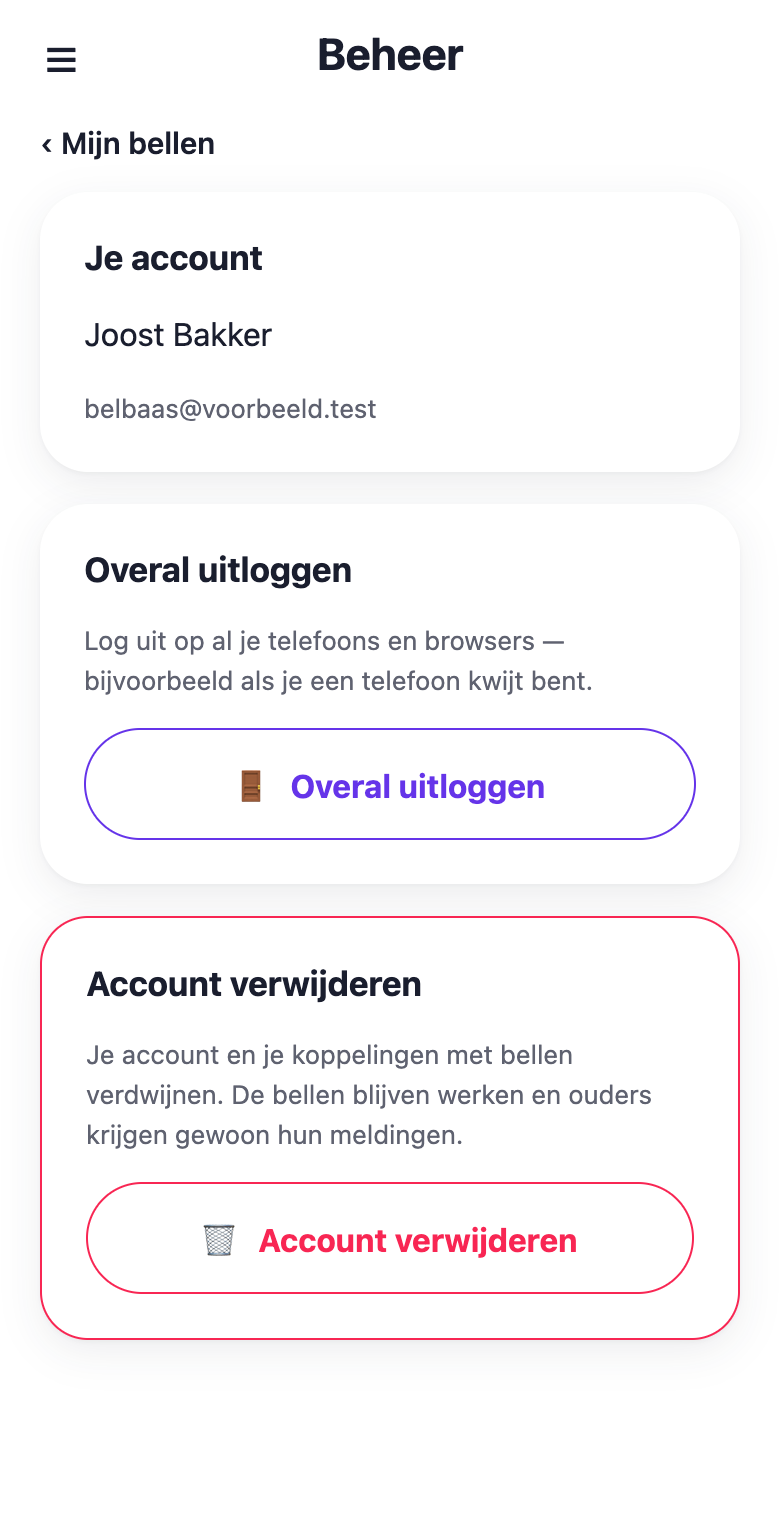
Onder Je account (onderaan Mijn bellen) zie je met welk e-mailadres je bent ingelogd. Daar kun je ook:
- Overal uitloggen: op al je telefoons en browsers tegelijk, bijvoorbeeld als je een telefoon kwijt bent.
- Account verwijderen: je account en je koppelingen met bellen verdwijnen. De bellen blijven werken en ouders krijgen gewoon hun meldingen.
Een nieuw wachtwoord kies je via Wachtwoord vergeten? bij het inloggen.
Vragen?
Mail naar info@spelbel.nl, met de naam van je bel.